Ismerős az érzés, amikor a felhőtárhelyed szinte tele van, pedig alig emlékszel, mit töltöttél fel? A helyet sokszor nem a látható mappák foglalják, hanem gazdátlan fájlok, régi verziók, elfeledett mellékletek és alkalmazások által hátrahagyott adatok. Ezeket hívjuk szellemfájloknak. Az alábbi útmutató lépésről lépésre végigvezet azon, hogyan derítheted fel és takaríthatod el őket biztonságosan.
Kinek szól az útmutató, és mire lesz szükség?
Az útmutató azoknak készült, akik magánszemélyként vagy kisebb csapat tagjaként felhőtárhelyet használnak, és szeretnék visszanyerni az elfogyott helyet, vagy egyszerűen rendet tennének. Különösebb informatikai tudás nem kell, csak egy kis türelem és odafigyelés.
- Eszköz: számítógép vagy laptop stabil internetkapcsolattal. Telefonon is elvégezhető, de nagy képernyőn sokkal átláthatóbb.
- Hozzáférés: a felhőfiókod felhasználóneve és jelszava, illetve a kétlépcsős azonosításhoz használt eszközöd.
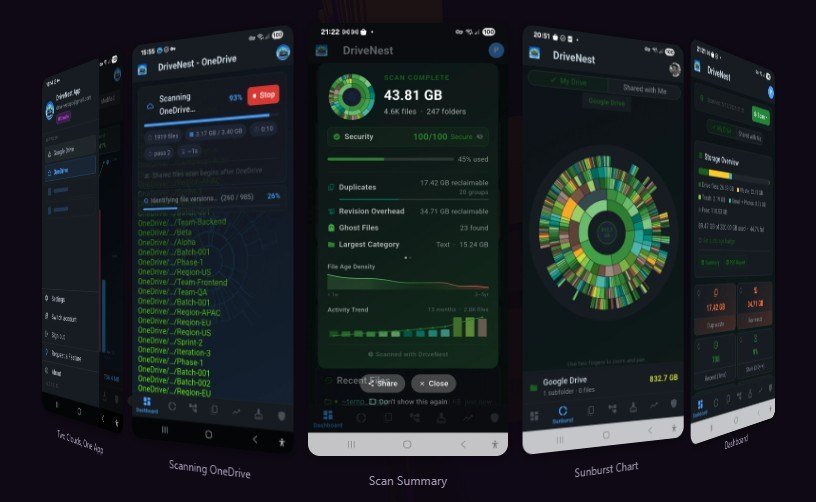
- Elemzőeszköz: egy tárhelyelemző szolgáltatás, például a DriveNest, amely átnézi a fiókodat és kimutatja a rejtett helyfoglalókat.
- Idő: az első alapos átnézésre érdemes egy-két órát szánni; a későbbi, rendszeres ellenőrzések jóval gyorsabbak.
- Biztonsági mentés: egy külső merevlemez vagy másik tárhely, ahová a fontos fájlokat törlés előtt átmentheted.
Mik azok a szellemfájlok?
A szellemfájl nem hivatalos szakkifejezés, hanem gyűjtőnév mindazokra az adatokra, amelyek foglalják a tárhelyet, de a megszokott mappanézetben nem, vagy csak nehezen látszanak. A leggyakoribb típusok:
- Gazdátlan fájlok: olyan elemek, amelyek mappája törlődött, vagy amelyeket egy megosztott mappából kiléptél, de a fájl a te tulajdonodban maradt.
- Duplikátumok: többször feltöltött fotók, dokumentumok, amelyek egymás mellett csendben szaporodnak.
- Régi verziók: sok szolgáltatás megőrzi a módosított fájlok korábbi változatait, és ezek is beszámíthatnak a kvótába.
- Alkalmazásadatok: a fiókhoz kapcsolt programok rejtett mappákba menthetnek biztonsági másolatokat vagy gyorsítótárat.
- Kuka tartalma: a törölt elemek egy ideig a lomtárban maradnak, és addig továbbra is helyet foglalnak.
A felhőtárhely takarítás lépései
1. Nézd meg a jelenlegi kihasználtságot
Mielőtt bármihez hozzányúlnál, jegyezd fel, mennyi helyet használsz most. A legtöbb szolgáltató beállításaiban vagy a tárhely-áttekintő oldalon megtalálod ezt az adatot. Miért fontos? Így a végén látni fogod, mennyi helyet sikerült felszabadítani, és azt is, ha valamelyik lépés nem hozta a várt eredményt.
2. Készíts biztonsági mentést a fontos adatokról
Töltsd le vagy másold át egy külső helyre azokat a mappákat, amelyek elvesztése fájna: családi fotókat, munkadokumentumokat, szerződéseket. Miért? Takarítás közben könnyű tévedni, és bár a kuka sokszor ad egy második esélyt, a mentés a legbiztosabb védőháló.
3. Kapcsold össze a fiókot az elemzőeszközzel
Ha még nem használtad, a DriveNest weboldalán tájékozódhatsz arról, mely felhőszolgáltatásokkal működik, és hogyan zajlik a csatlakozás. A hozzáférés megadásakor figyelmesen olvasd el, milyen engedélyeket kér az alkalmazás. Miért? Egy tárhelyelemzőnek olvasási jogra mindenképp szüksége van, de érdemes tudatosan dönteni arról, adsz-e neki módosítási vagy törlési jogot is.
4. Futtasd le a teljes vizsgálatot
Indítsd el a fiók átvizsgálását, és hagyd, hogy végigmenjen. Nagyobb tárhelynél ez eltarthat egy darabig, ilyenkor ne szakítsd meg. Miért? A félbehagyott vizsgálat hiányos képet ad, és könnyen előfordulhat, hogy épp a legnagyobb helyfoglalók maradnak ki az eredményből.
5. Elemezd az eredményeket kategóriák szerint
A vizsgálat után tipikusan csoportosítva látod, mi foglalja a helyet: nagy fájlok, duplikátumok, régóta nem megnyitott elemek, gazdátlan fájlok. Haladj kategóriánként, ne egyszerre akarj mindent rendbe tenni. Miért? Így átlátható marad a folyamat, és kisebb az esélye, hogy fontos fájlt törölsz el figyelmetlenségből.
- Kezdd a legnagyobb fájlokkal: néhány elfeledett videó vagy archívum önmagában is sok helyet szabadíthat fel.
- Utána jöhetnek a duplikátumok, ahol csak a felesleges másolatokat töröld.
- Végül nézd át a gazdátlan és régóta érintetlen fájlokat.
6. Döntsd el, mi marad, mi megy, és mi kerül archívumba
Minden talált elemnél három lehetőséged van: megtartod, törlöd, vagy áthelyezed egy olcsóbb, offline tárolóra. Miért? Nem minden régi fájl felesleges. Egy évekkel ezelőtti projekt vagy egy hivatalos irat érték lehet, csak nem kell feltétlenül a drága, korlátozott felhőben tartani. Duplikátumoknál ellenőrizd, melyik példány a legfrissebb, és melyik van jó helyen a mappaszerkezetben.
7. Ürítsd a kukát és a régi verziókat
A törlés után nézz be a lomtárba, és ha biztos vagy a dolgodban, ürítsd ki. Ha a szolgáltatód lehetővé teszi, a korábbi fájlverziók kezelését is nézd meg. Miért? A kukába helyezett fájlok sok szolgáltatásnál továbbra is beleszámítanak a kvótába, így a hely csak a végleges törlés után szabadul fel ténylegesen.
8. Ellenőrizd az eredményt és rendezd a struktúrát
Vesd össze az új kihasználtságot az első lépésben feljegyzett értékkel. Ha még mindig sok hely foglalt, futtass egy újabb vizsgálatot. Ezután alakíts ki egyszerű, logikus mappaszerkezetet. Miért? Ahol minden fájlnak megvan a helye, ott jóval lassabban gyűlnek újra a szellemfájlok.
9. Állíts be rendszeres ellenőrzést
Tűzz ki egy visszatérő időpontot, például negyedévente, amikor rövid átnézést tartasz. Miért? A rendetlenség fokozatosan halmozódik fel. Egy rendszeres, negyedórás ellenőrzés sokkal kényelmesebb, mint évente egyszer órákig bogarászni.
Gyakori hibák, és hogyan kerüld el őket
- Tömeges törlés átnézés nélkül. Csábító egy kattintással eltüntetni az összes „régi” fájlt, de így könnyen elvész valami fontos. Mindig nézz bele legalább szúrópróbaszerűen a kijelölt elemekbe.
- Megosztott fájlok meggondolatlan törlése. Ha egy fájl a te tulajdonodban van, de mások is használják, a törléssel tőlük is elveheted. Előtte egyeztess, vagy ruházd át a tulajdonjogot.
- A kuka elfelejtése. Sokan csodálkoznak, hogy a takarítás után sem lett több hely. Ilyenkor szinte mindig a lomtár a ludas.
- Túl széles engedélyek megadása. Ne adj harmadik fél alkalmazásának több jogot, mint amennyire valóban szüksége van, és a munka végeztével nézd át, mely alkalmazások férnek hozzá a fiókodhoz.
- A szinkronizált eszközök figyelmen kívül hagyása. Ha a felhő szinkronban van a számítógépeddel, a törlés ott is megtörténik. Ez akkor meglepetés, ha valaki a helyi gépen akarta megőrizni a fájlt.
- Mentés nélküli takarítás. Bármilyen magabiztos is vagy, a fontos adatokról mindig legyen másolat egy független helyen.
GYIK
Biztonságos egy külső alkalmazásnak hozzáférést adni a felhőmhöz?
Ez az alkalmazás megbízhatóságán és a kért engedélyeken múlik. Olvasd el az adatkezelési tájékoztatót, csak a szükséges jogokat add meg, és a munka után szükség esetén vond vissza a hozzáférést.
Visszaállíthatók a véletlenül törölt fájlok?
A legtöbb szolgáltatónál a törölt elemek egy ideig a kukában maradnak, onnan visszaállíthatók. A kuka végleges ürítése után viszont általában már csak a saját biztonsági mentésed segít.
Milyen gyakran érdemes átnézni a tárhelyet?
Átlagos használat mellett negyedévente elég egy rövid ellenőrzés. Ha sok fájllal dolgozol, vagy közel jársz a tárhely határához, havonta is megéri.
A szellemfájlok felkutatása elsőre nyomozásnak tűnhet, de egy jó elemzőeszközzel és egy átgondolt menettel meglepően gyorsan átláthatóvá válik a tárhely. A legtöbbet mégsem az egyszeri nagytakarítás hozza, hanem a rendszeres, rövid ellenőrzés: így a felhőben mindig annyi hely marad, amennyire szükséged van, és pontosan tudod, mi hol található.